快速使用
快速入门 EasierBuilding 的使用。
核心工作流
EasierBuilding 的常规操作流程如下:
- 打开菜单,选择一个形状进入编辑模式;
- 在模式下进行选点(右键选点为放置模式,左键选点为破坏模式);
- 退出编辑模式(或直接执行任务)。
五分钟上手
1. 打开界面
在游戏内执行:
/eb也可以使用别名 /easierbuilding。此时你会看到主菜单,包含建造模式、替换策略、修改器、随机材料、任务菜单和个人设置等入口。
2. 选择形状
点击主菜单中的「建造模式」,再点击第四个「Cube」(立方体):
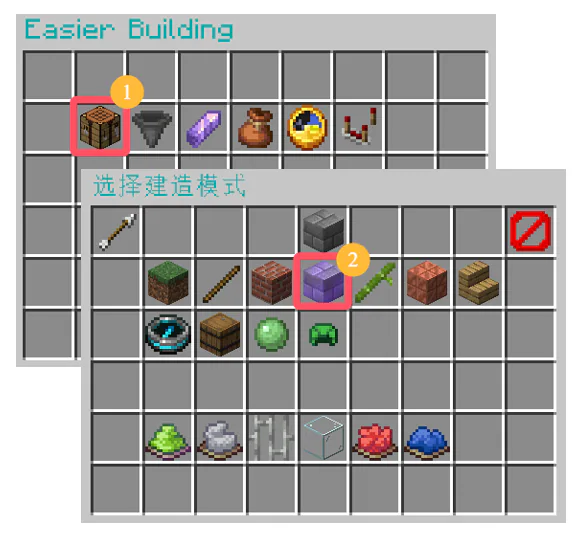
3. 选点确定范围
如果你想放置方块:手持对应的方块,确保背包中的方块数量充足,然后右键依次点击关键位置。放置选点会显示半透明的幻影预览。
如果你想破坏方块:手持对应的工具,确保耐久度充足,然后左键依次点击关键位置。破坏选点会显示红色标记。
工具亲和性:如果管理员开启了工具亲和性(一般都会开启),在不手持正确工具的情况下执行破坏操作会降速甚至直接跳过,具体取决于管理员的配置,详情参见工具亲和性。
4. 确认执行
选点完成后,最后一个点选好即自动提交任务。建造任务开始后:
- BossBar 会显示当前模式、激活的修改器和任务状态(运行 / 暂停 / 完成);
- 每个方块的进度都会实时更新,处理过的方块会从预览中逐个移除;
- 材料不足时任务会自动暂停,不会半途失败。
5. 管理任务
打开 /eb,点击「任务菜单」,可以查看任务状态、继续被暂停的任务或取消当前任务。
常用操作速查
| 操作 | 方式 |
|---|---|
| 打开主菜单 | /eb |
| 开始放置选点 | 手持方块,右键点击方块 |
| 开始拆除选点 | 左键点击方块 |
| 取消当前操作 | 再点击一次(或主菜单「取消当前操作」) |
| 查看 / 继续 / 取消任务 | /eb → 任务菜单 |
| 切换圆柱中心对齐 / 镜像原点对齐 | 按 F 键(详见方块中心与方块顶点对齐) |
| 退出编辑模式 | /eb → 退出编辑模式(清除选点和预览) |
| 管理员重载配置 | /eb reload |
常见问题
为什么破坏操作几乎没有效果?
先确认是否手持了正确的工具(镐、斧、铲等)。工具亲和性默认开启,空手拆除的速度倍率为 0(直接跳过)。参见工具亲和性。
为什么任务自动暂停了?
最常见的原因是材料不足:建造会真实消耗背包中的方块。补充材料后打开 /eb → 任务菜单,点击「继续任务」即可恢复。每个玩家最多同时挂起 3 个暂停任务,超过上限的新任务会被直接取消。
为什么我的选点总是被清空?
切换世界会清空当前选点并退出编辑状态;离开服务器也会丢失选点。这是正常行为。
为什么菜单里的某些功能显示「未解锁」?
这些是专业版功能。安装专业版后自动解锁,无需额外配置。参见免费版与专业版。